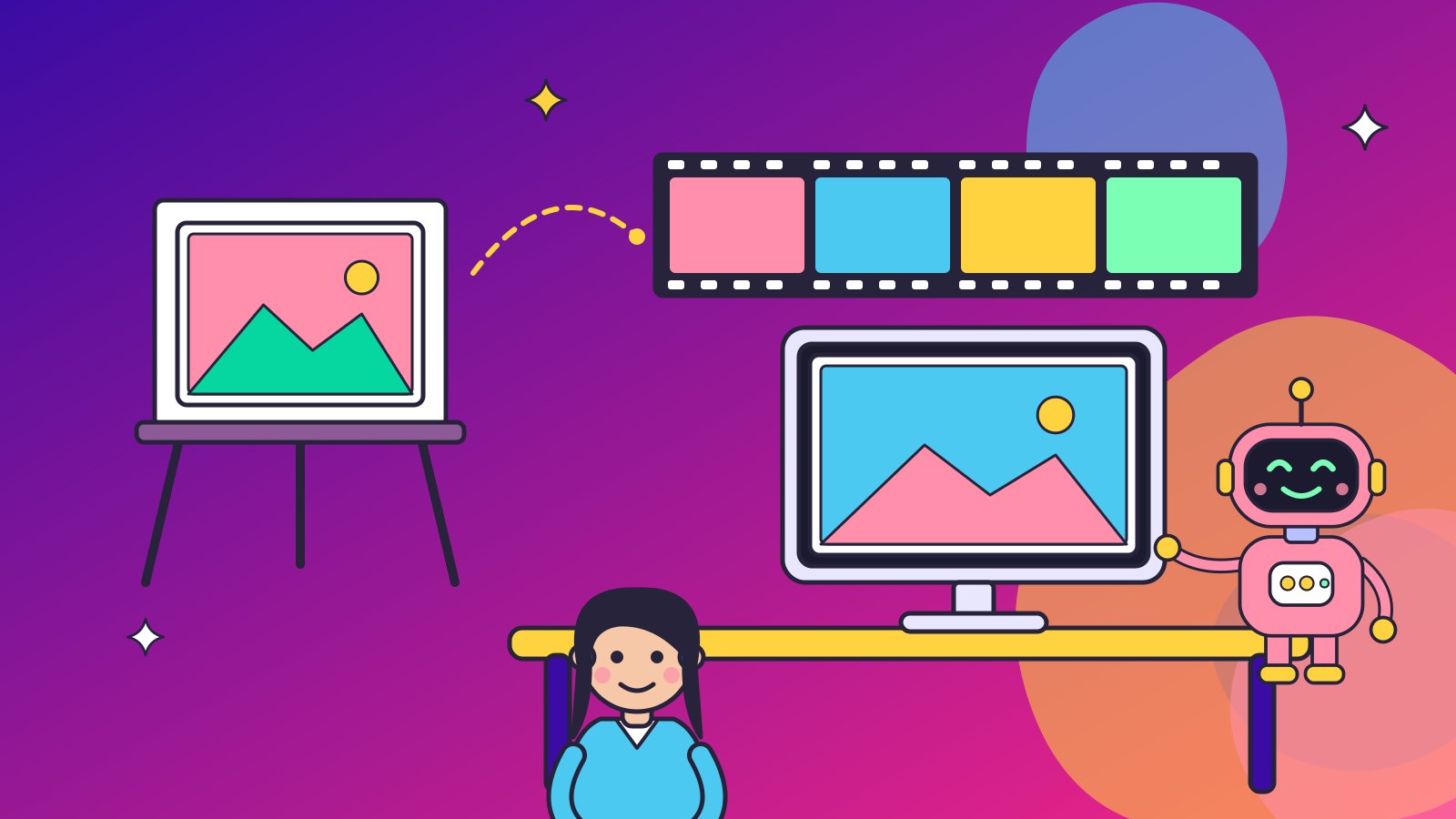
Midjourney давно известен как генератор картинок с узнаваемой эстетикой. Но в нём можно не только рисовать: любое изображение превращается в короткий ролик. Берёте картинку как первый кадр, при желании добавляете описание движения — и получаете пятисекундное видео, которое потом можно продлить.
Разберём, как это работает на сайте и в Discord, какие параметры влияют на результат и сколько GPU-времени уходит на видео.
Главное о видео в Midjourney
- Видео делается из одного изображения — оно становится первым кадром.
- Базовая длина — 5 секунд, продлить можно до 21 секунды.
- Разрешение — 480p (SD), на тарифах Standard, Pro и Mega также 720p (HD).
- По умолчанию создаётся 4 ролика за один запрос.
- Видео расходует заметно больше GPU-времени, чем картинки.
Как оживить свою генерацию
На сайте midjourney.com у каждого изображения в галерее — независимо от версии модели — есть кнопки анимации в разделе Creation Actions. При наведении на картинку на странице Create появляется и быстрая кнопка.
| Кнопка | Что делает |
|---|---|
| Auto | сразу запускает видео по исходной картинке |
| Manual | даёт отредактировать текстовый промпт перед генерацией |
| Loop | делает зацикленное видео: первый и последний кадр совпадают |
Учтите: параметры, которые использовались для исходной картинки, при генерации видео автоматически удаляются.
В Discord
- Отделите понравившуюся картинку из сетки кнопками U1–U4.
- Нажмите Animate (High motion) или Animate (Low motion).
- Если включён Remix Mode, можно поправить промпт перед отправкой.
Если под старыми апскейлами нет кнопок анимации, обновите их командой show.
Как оживить своё изображение
На сайте нажмите значок изображения в строке Imagine, загрузите файл и перетащите его в раздел Animate (стартовый кадр). Значок замка закрепит картинку, если хотите использовать её с несколькими промптами.
В Discord вставьте ссылку на изображение в начало промпта и добавьте в конец параметр --video. Изображение должно быть уже опубликовано онлайн.
При загрузке чужих фото действуют дополнительные правила: у вас должны быть права на изображение, а оскорбительные манипуляции с изображениями людей, включая сексуализированные дипфейки, запрещены и ведут к блокировке.
Параметры видео
С видео работают только специальные параметры:
--motion low— режим по умолчанию: статичные сцены, спокойная камера, замедленное или едва заметное движение персонажей;--motion high— крупные движения камеры и персонажей, но выше риск неестественных или «глючных» движений;--raw— меньше творческой «отсебятины» Midjourney, больше влияния вашего текста;--loop— зацикленное видео;--endсо ссылкой на изображение — задаёт последний кадр;--bsс числом 1, 2 или 4 — сколько роликов делать за раз.
Как писать промпт для движения
Текст для видео необязателен, но он помогает направить движение. Описывайте, что меняется, а не что изображено — картинка уже есть:
Лёгкий ветер колышет волосы, девушка медленно поворачивает голову к окну, камера плавно приближается.
Волны набегают на берег, облака медленно плывут, чайка пролетает через кадр слева направо.
Для спокойных портретов берите low motion, для динамичных пейзажей и экшна — high motion, а --raw добавляйте, если Midjourney «додумывает» лишнее.
Продление ролика
После генерации появляются кнопки продления: каждое добавляет 4 секунды. Продлевать можно до четырёх раз — до максимальных 21 секунды. Каждое продление стоит столько же GPU-времени, сколько исходное видео.
- Extend Auto — продление по исходному промпту.
- Extend Manual — можно изменить текст и добавить новые события.
В Discord после выбора видео кнопками U1–U4 доступны Extend (High motion) и Extend (Low motion).
Петля и финальный кадр
Когда стартовый кадр загружен, в строке Imagine появляются дополнительные опции. Галочка Loop в разделе Ending Frame использует стартовый кадр как финальный — получается бесшовная петля, удобная для фонов и анимированных обложек. Можно также положить в Ending Frame другое изображение — тогда Midjourney построит переход от первой картинки ко второй.
Сколько это стоит в GPU-времени
| Разрешение | 4 видео | 2 видео | 1 видео |
|---|---|---|---|
| SD (480p) | 8 мин | 4 мин | 2 мин |
| HD (720p) | 26 мин | 13 мин | 7 мин |
Чтобы экономить, уменьшите размер пакета: параметр --bs 1 или настройка Video Batch Size в панели настроек. Заблокированные модерацией запросы GPU-время не тратят.
Тарифы и видео
По странице сравнения тарифов Midjourney:
| Тариф | Цена в месяц | Быстрое GPU-время | Видео в Relax |
|---|---|---|---|
| Basic | $10 | 200 минут | нет |
| Standard | $30 | 15 часов | нет |
| Pro | $60 | 30 часов | безлимитно, SD |
| Mega | $120 | 60 часов | безлимитно, SD |
При годовой оплате действует скидка 20%. Все тарифы могут делать видео в Fast Mode, HD — со Standard и выше, только в Fast. Дополнительное быстрое время стоит $4 за час. Оплата зарубежной подписки российской картой, как правило, невозможна — это стоит учесть заранее.
Пример расчёта: на Basic 200 минут хватит примерно на 25 пакетов по 4 SD-ролика, если не тратить время на картинки. Для регулярной работы с видео выгоднее Pro с безлимитным Relax.
Пять идей для первых роликов
- Живая обложка. Иллюстрация к посту или треку с лёгким движением — облака, огни, дым. Low motion и петля сделают её бесшовной.
- Портрет, который оглядывается. Персонаж медленно поворачивает голову или моргает — эффект «живой картины» хорошо работает в сторис.
- Пролёт над пейзажем. Фэнтезийный город или горы с плавным движением камеры вперёд — здесь уместен high motion.
- Переход между двумя кадрами. Задайте разные стартовый и финальный кадры — например, день и ночь в одной локации.
- Анимированный фон для сайта или стрима. Петля без резких движений не отвлекает от контента.
Совет: сначала сгенерируйте 1–2 ролика в SD с --bs 1, чтобы проверить идею, и только потом тратьте время на HD и продления.
Размеры и скачивание
Размер ролика зависит от пропорций стартовой картинки. Например, 16:9 даёт 832×464 в SD и 1280×720 в HD, квадрат — 624×624 и 960×960. Пропорции могут немного скорректироваться.
Правый клик по видео на страницах Create или Organize даёт три варианта:
- Download for Social — MP4 с оптимизированным кодированием для соцсетей;
- Download Raw Video — исходный MP4;
- Download Gif — анимированный GIF.
Что ещё почитать
Что изменилось в самих картинках, мы разобрали в обзоре Midjourney V8.2. Если 21 секунды и 720p мало, посмотрите на специализированные видеомодели: Seedance 2.5 с роликами до 30 секунд или облачную Wan 3.0 и открытую Wan 2.2. А для оживления реальных фото подойдёт Kling AI.
Частые вопросы
Можно ли сделать видео в Midjourney без картинки?
Нет, видео всегда строится от стартового изображения — своего или сгенерированного. Текстовый промпт необязателен.
Какая максимальная длина видео?
21 секунда: 5 секунд базовой генерации и до четырёх продлений по 4 секунды.
Есть ли звук?
В документации Midjourney о звуке в видео не говорится: речь идёт о беззвучных роликах, которые можно скачать как MP4 или GIF.
Почему видео получается дёрганым?
Скорее всего, включён high motion. Переключитесь на low motion или добавьте --raw и более точное описание движения.
Можно ли генерировать видео безлимитно?
Безлимитная генерация видео в Relax Mode (только SD) есть на тарифах Pro и Mega.